

どうも、CHASUKEです。
僕は、基本的にMacBook Proをクラムシェルモードで使ってます。
利用モニターは、以前レビューした4Kモニター「DELL U2720QM」というもの。ベゼルレスで広く、綺麗で鮮明なモニターですが、使ってて気になったのがモニターとの距離感。
▼スタンド機能で高さ調節はできますが、どうしても前後の調節はできないんですよね。

スタンドの位置は、スペースを考えると一番奥が理想。そうなると、ディスプレイが遠ざかり、距離感がイマイチになります。
今回、理想の作業環境に近づけるため、モニターアームを導入しました。それが、ハーマンミラー社が販売する「フローモニターアーム(Flo)」です。

▼取替後がこちら。もう1ヶ月ほど経ちます。

見た目は超スッキリ。利用時だけモニターを手前に移動でき、距離感も改善しました。
Floには、特許取得済みのスプリング技術が採用されており、前後移動はもちろん、上下、傾斜、回転と自由自在です。椅子にもたれ掛かった楽な姿勢で作業ができています。
ということで本記事は、モニターアームを探してる人向けに、フロー(Flo)の特徴や取付方法、使用感について書いていきます。


フローモニターアーム(Flo)の取付条件

設置していく前に、フローモニターアームが取付可能かどうか事前に確認しておきます。
Floが使えるデスク・モニター条件
| モニター 重量 | 9kgまで |
| モニター VESA規格 | 100×100mm または 75×75mm |
| デスク天板 厚み | ▼スプリットクランプ仕様 13〜65mm ▼トップマウントクランプ仕様 12〜25mm |
幅広いPCモニターやデスクが利用可能です。僕の環境もどちらもクリアしてました。ちなみに、今回設置するのは、スプリットクランプ仕様です。
土台パーツは「スプリットクランプ」と「トップマウントクランプ」の2つの仕様があります。同梱される土台パーツが異なるので、購入時は注意しましょう。
フローモニターアーム(Flo)の取付方法

こちらがパッケージ内容になります。
- アーム本体
- モニターマウントプレート
- クランプセット
大きく上記3パーツに分かれおり、組み立てが必要ですが、とても簡単です。必要な工具は六角レンチのみで、これも同梱されています。
▼組立マニュアルも日本語なので安心です。

まずは、土台パーツから組み立てます。

どのパーツもザラつきはあるものの、程良い光沢で高級感があります。
▼このようにネジで天板を挟み込みます。

注目は、金属板の厚み。
ここが約0.5cmしかないので、デスクと壁のスペースをほぼ空けずに設置できます。
▼デスク上はこんな感じ。

土台内部に金属ストッパー(矢印のとこ)を仕込みます。この位置をズラすことで、アームの回転幅を180度/360度に設定できます。
▼土台部分はとてもコンパクト。直径約10cmです。

カバーを被せて、アームをブスッと挿し込みます。
▼カバーし忘れて、アームを挿してしまった。

▼アーム有りだと、より土台部分が小さく見えます。

最大まで上に伸ばすと、モニターの中心を高さ34.3cmまで持ち上げることができます。
続いて、モニターにマウントプレートを取り付けます。


僕が設置するモニターは、100mmVESA規格です。
取付部分に凹みのある形状で75mmVESA規格だと、そのままハマらないのでご注意を。別途、スペーサーもしくは変換プレートが必要です。
▼アーム先端は、こんな形状をしています。


中央の三角形の部分に、上から下へ垂直にスライドさせて、モニターを取り付けます。はまった瞬間にカチッと音がします。
「これで大丈夫なの?」と思っちゃうほど簡単です。

取り外しも簡単で、上部にあるつまみを押し込みながらモニターを上に抜くだけです。
▼これで、設置完了。

途中でミスはあったが、取付け自体はとても簡単。あとはケーブルを接続し直すだけです。
フローモニターアーム(Flo)の優れたデザインについて

Floの最大の特徴は、他にはないデザインです。
モニターアームと聞くと、ゴツゴツしたものを想像しがちですが、Floは無駄のないシンプルで美しいデザイン。細マッチョ的な存在です。
「インターナショナル・レッド・ドット・アワード」など数々の賞を受賞しており、デザイン性が認められているモニターアームです。
▼設置後は、こんな感じになった。

空間に溶け込んで、良い感じ。
▼ディスプレイ下のスペースも広大です。

▼真横から見るとこんな感じ。

モニターから伸びるケーブルが2本(USB-C・電源)ありますが、目立たないように固定できます。


ケーブルを全てアーム内に隠せるわけではないが、モニターで隠れるので十分です。
▼天板と壁の間に、スペースが必要です。

と言っても、金属板は幅0.5cmなので、ちょっとのスペースがあればOKです。むしろ、電源ケーブルのが太いくらい。

カラーバリエーションも選べます。
今回、僕が選んだのはブラックですが、ホワイトもあります。


フローモニターアーム(Flo)の優れた機能性・操作性について

Floは、デザインだけでなく、操作性・機能性も優れたモニターアームです。
特許取得済みのスプリング構造により、自由度の高いモニター移動、なめらかな操作を実現しています。

内蔵スプリングの調節ネジが、ここにあります。

微調整することで、小さな力でスムーズなモニターの位置調節が可能になります。
最大高さ34.3cmまで軽々と持ち上がります。

ちゃんとウェイト調節してあれば、勝手に下がってくることはありません。
ノートPCを手前に置いて、デュアルディスプレイ構成での利用もおすすめ。気分転換にたまに使います。
▼高さゼロも可能。

▼最大で奥行き52.3cmまで手前に伸ばせます。ケーブルに引っ張られるので、デスク下の配線を緩めにしています。

絶妙な距離感で作業が可能です。利用時は手前に、利用しないときは奥にして、スペースを有効利用できます。
▼左右どちらも90度まで回転でき、上下40度の傾斜(チルト)もつけれます。

▼モニター回転もこの通り。

モニター移動は自由自在。また、強度も十分で重量のあるモニターをしっかり支えられます。
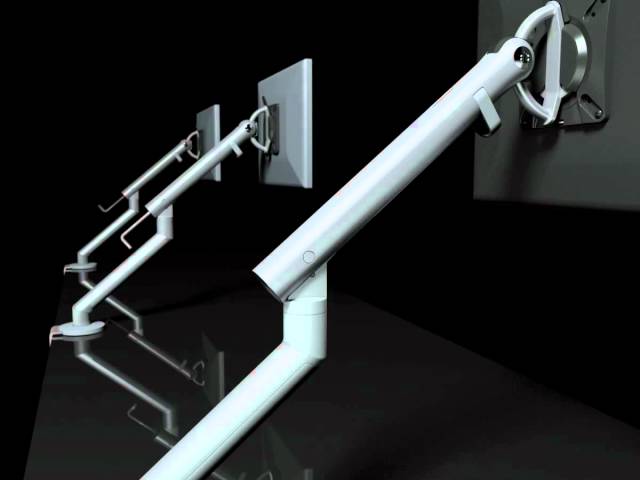
▼可動域の広さについては、こちらの動画がわかりやすいです。ご参考に。
フローモニターアーム(Flo)まとめ

以上、モニターアーム「Flo」でした。
優れたデザインと使いやすい操作性で、理想のデスク環境にまた一歩近づけることができた。気になっていた距離感もばっちり改善です。
▼再度、適用条件をおさらいしておきます。
| モニター 重量 | 9kgまで |
| モニター VESA規格 | 100×100mm または 75×75mm |
| デスク天板 厚み | ▼スプリットクランプ仕様 13〜65mm ▼トップマウントクランプ仕様 12〜25mm |

最後に価格について。
満足度の高いFloですが、約3.5万円と気軽に手が出せるモニターアームではありません。
ただし、他と違うのが保証期間。なんと12年間あります。自信たっぷりの品質で、長く使えることを考えれば、むしろお得にも感じます。
モニターアームは、利用メリットが多いアイテムです。今回の距離感だったり、肩や目の疲労改善、作業デスクのスペース確保にもおすすめです。今回のモニターアーム選びの参考になれば幸いです。
-


【レビュー】超満足。4Kモニター「DELL U2720QM」をMacBook用に購入しました。
-

【 レビュー】Twelve South BookArcをMacBook Pro 16”用に購入。デザインと排熱効率に優れた縦置きスタンド!

