
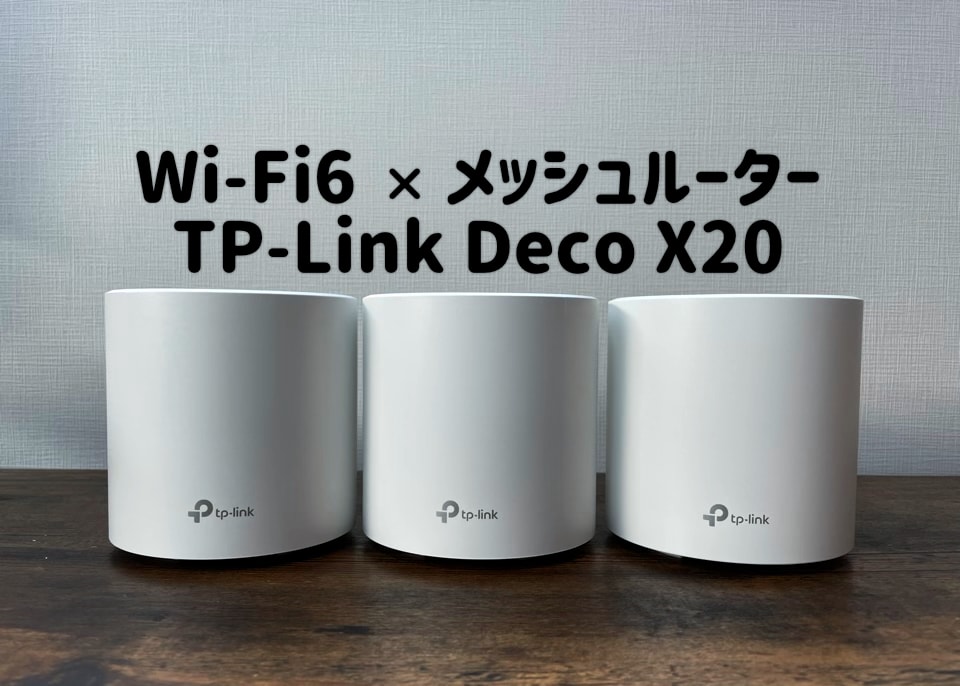
どうも、CHASUKEです。
iPhone11、iPhone SE、iPhone12と新世代Wi-Fi6(802.11ax)に対応するモデルが増えてきた。
僕の家族が使うスマホも、全てWi-Fi6対応になった。そうなると欲しくなるのがWi-Fi6対応ルーター。通信速度と接続端末数がパワーUPしています。
また、Wi-Fi6とは別の技術になるが、メッシュWi-Fiも注目を浴びている。複数台おくことで家中でWi-Fiの死角をなくし、広い家にはメリットがあります。設定も簡単で難しい知識を必要とせず、賢く使えるのもポイントです。
我が家は3階建てであることを踏まえると、揃えるべきWi-Fiルーターは、Wi-Fi6かつメッシュWi-Fi対応となる。そして今回は、この条件を満たす「TP-Link Deco X20」というルーターを紹介します。

Wi-Fi6対応メッシュルーターといえば、1台で3〜4万円であり複数台前提のメッシュWi-Fiでは手が出しづらかった。
だが、TP-Link Deco X20は1台1万円とかなりお手頃。今まで価格で躊躇してた人に、おすすめできるWi-Fiルーターとなってます。今回、実際に1F/2F/3Fに計3台のDeco X20を設置し、使い心地をチェックしてみました。


本記事は商品提供をいただき、レビュー記事を作成しております
TP-Link Deco X20 の特徴・スペック
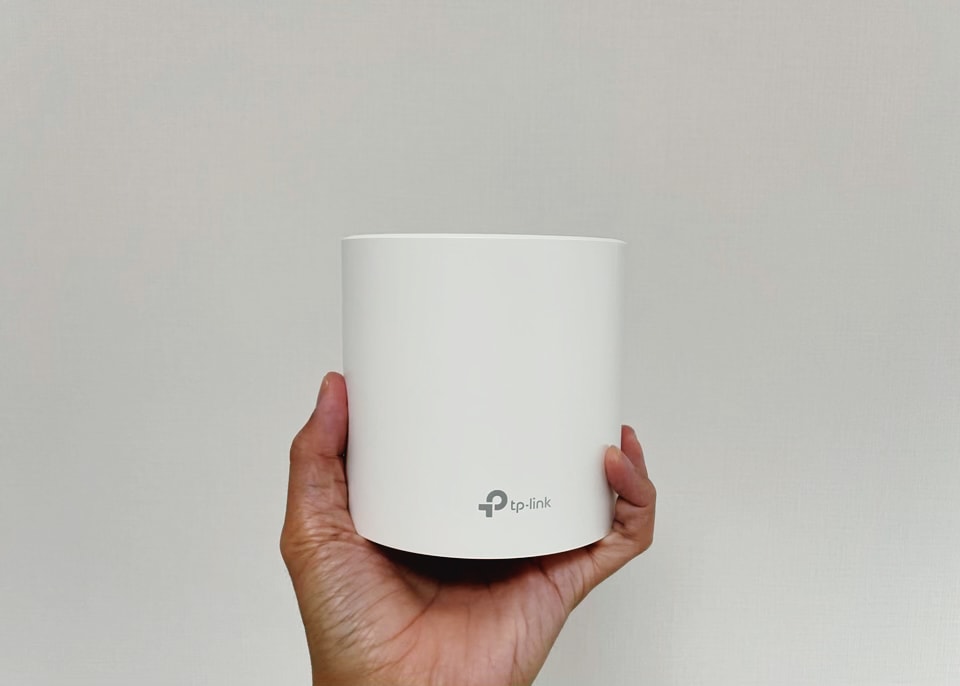
先に、Deco X20の主な特徴とスペックをまとめておきます。
Deco X20 主な特徴
- 高速Wi-Fi6が使える
- メッシュWi-Fiが組める
- 150台のデバイスと接続できる
- HomeCareサービス対応
- Amazonアレクサ対応

高速Wi-Fi6対応
Deco X20の対応スペック
- 5GHz「1201Mbps」
- 2.4GHz「574Mbps」
- 最大接続数「150台以上」
「スマート○○」が増え続ける今の時代。照明、エアコン、洗濯機といった様々なスマート家電をネットに接続して便利に使えます。
PCやスマホ、テレビで4K動画、ARやVRが日常で使われだすと一気に通信量が増え、接続デバイス数も増加します。そうなると、従来のWi-Fiルーターでは、通信が不安定となり読み込みでフリーズ、デバイス設定で謎のエラーなど不都合が生じてくる。
新世代のWi-Fi6ルーターでは、MU-MIMOやOFDMAなどの様々な技術が使われ、これらの問題を解消しています。高速で安定した通信環境を実現できます。
自由にメッシュが組める
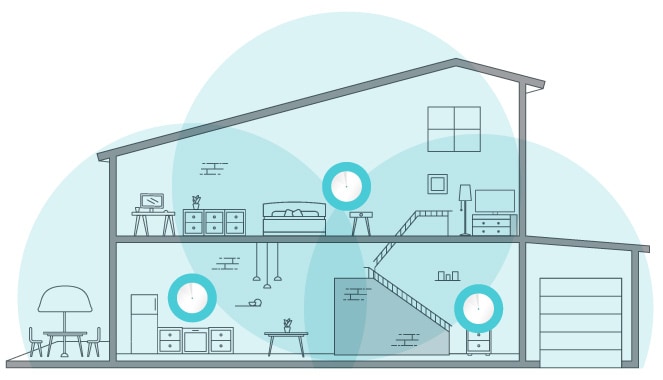
1人暮らしのワンルームでは、1つルーターがあれば何の問題もありません。
ですが、複数の部屋や2F、3F建てで家中の隅々までWi-Fiを使おうとすると、中継機を用意して通信距離を伸ばすなどの工夫が必要でした。以前住んでた3LDKマンションでも中継機を活用してました。
しかし、低コストで手軽に導入できる反面、中継機には弱点もあります。
- 通信距離は伸びて負荷が増える
- 近くの中継機に手動で切り替え

中継機は通信距離を伸ばせるものの、実際に処理をするのは末端の親ルーター。つまり、通信できるデバイスが増えた分だけ、負荷も増加します。
それに対し、メッシュ対応ルーターはそれぞれが親と同じ処理機能を持ちます。各々が処理を負荷分散することで、通信を安定化させます。
▼面倒な切り替えも全て自動。これは、TP-Linkページにあったこちらの絵がわかりやすい。
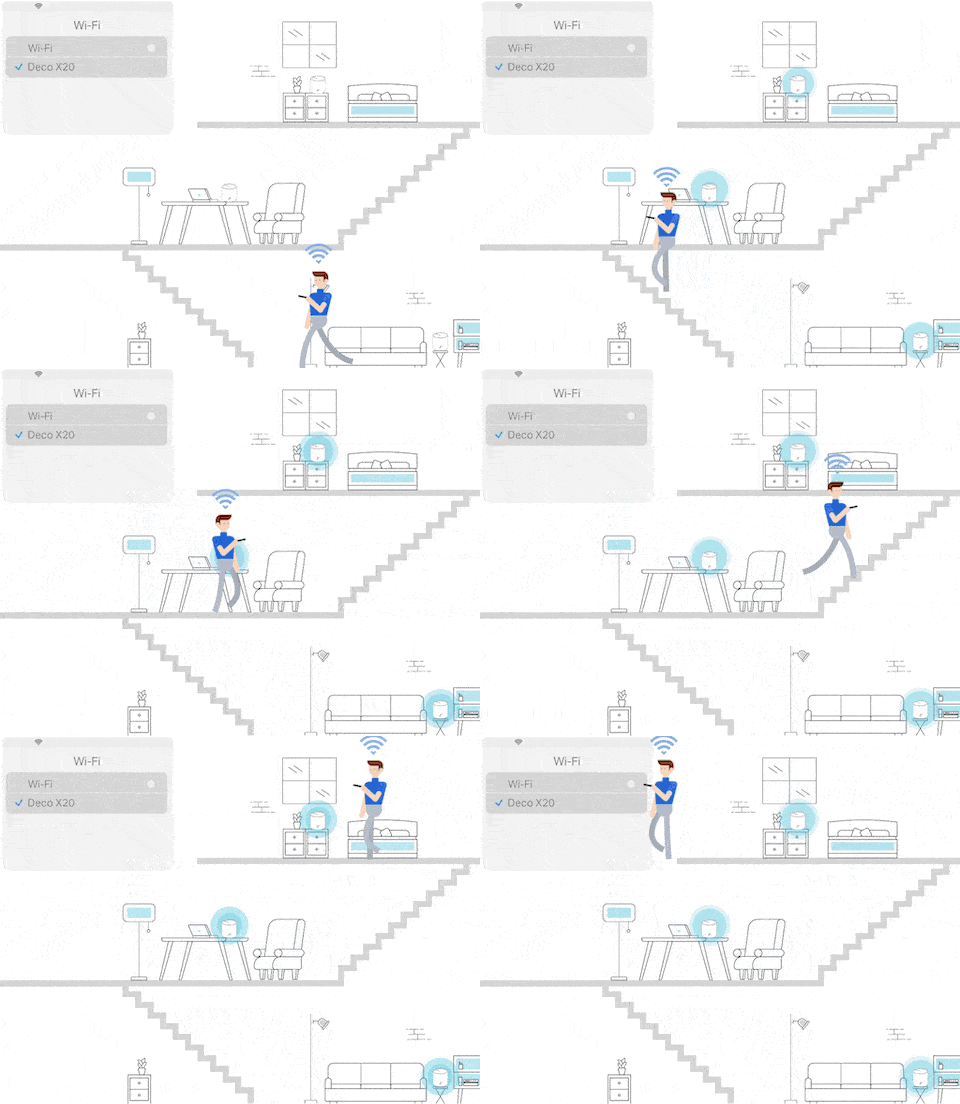
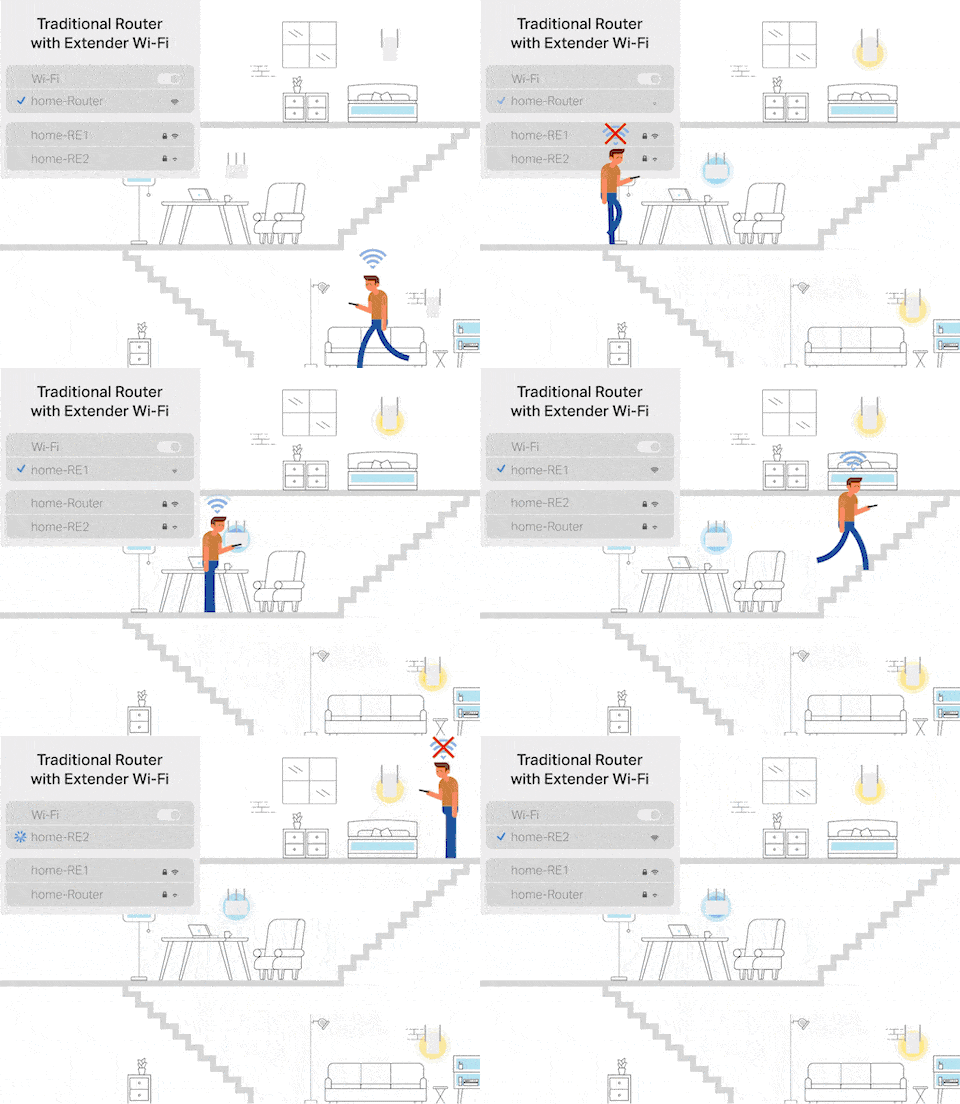
中継機(右イメージ)では、各場所の最適な接続先に意識して切り変えてます。それに対し、メッシュWi-Fi(左イメージ)では、1つのSSID(接続先)に接続していれば、内部で自動的に最適な切り替えが行われます。
また、基本的にメッシュは、同じメーカーで組む必要があり、Decoシリーズのように性能違いで多くのラインナップがあると有利です。例えば、優先度の低い場所には、Wi-Fi6非対応のリーズナブルなDecoを利用することもできます。これでコスト面の弱点をカバーできます。
TP-Link HomeCareサービス
トレンドマイクロ社によるTP-Link HomeCareのおかげで、安全にネット環境を楽しめます。下記の機能がスマホアプリで無料で使えます。
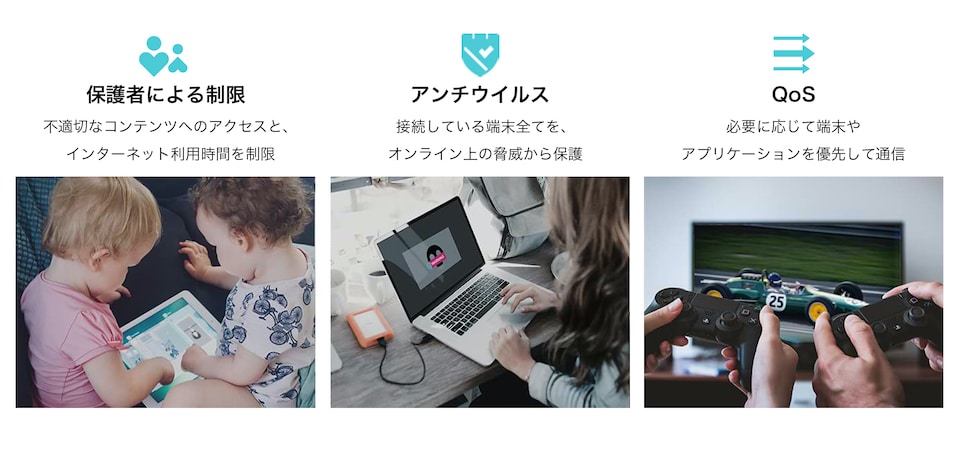
通信内容をチェックし、不正な通信を遮断したり、保護者による制限の機能も使うことができる。
子供にとっては迷惑な機能だが、閲覧サイトをチェックしたり、時間制限を設けることもできます。
その他に、アプリ単位、デバイス単位に、優先順位を変更できます。例えば、僕のMacBookを最優先で処理するように設定もできちゃいます。
ただし、ブリッジモードではこれら機能が使えないのでご注意を。
ルーターなのにアレクサ対応
TP-LinkのWi-Fiルーターは、Amazonアレクサに対応しているのも特徴の1つです。
ゲストネットワーク設定や、WPS接続、QoS設定などを音声で操作できます。この辺りの設定を駆使するユーザーには嬉しい機能となる。
Deco X20 の詳細スペック
Deco X20のスペックをまとめておきます。
同じくWi-Fi6メッシュ対応の上位モデルに当たるDeco X60と比較してます。
| Deco X20 | Deco X60 | |
| サイズ | 110×110×114mm | 同左 |
| 重さ | 585g | 590g |
| Wi-Fi | 2.4GHz:IEEE 802.11b/g/n/ax 5GHz:IEEE 802.11n/ac/ax | 同左 |
| 最大速度 | 2.4GHz:574Mbps 5GHz:1,201Mbps | 2.4GHz:574Mbps 5GHz:2,402Mbps |
| セキュリティ | WPA/WPA2/WPA3 | 同左 |
| 接続数 | 最大150台 | 同左 |
| 利用範囲 | 2台で370㎡ 3台で530㎡ | 2台で460㎡ 3台で650㎡ |
| LAN | ギガビットポート×2 | 同左 |
| CPU | 1GHz クアッドコア | 同左 |
| 価格 | 2台で20,800円 | 2台で30,800円 |
TP-Link Deco X20 の外観とサイズ

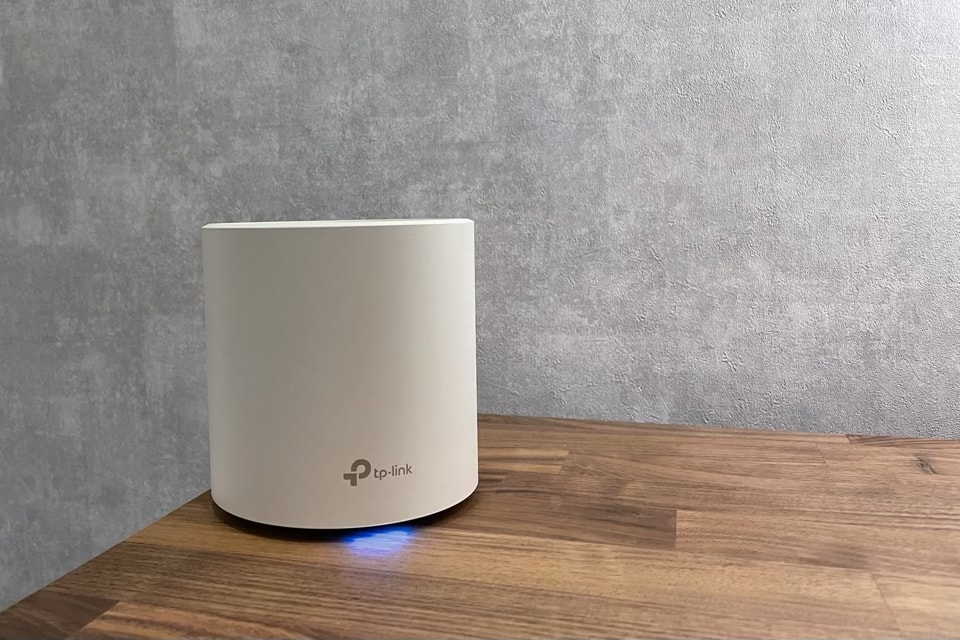
ここからは、Deco X20の外観やサイズ感をチェックしていきます。開封したのは2個入りパックです。
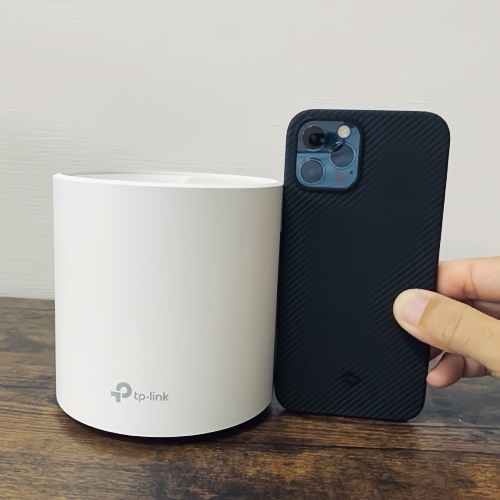
▼こちらが本体。

シンプルでスタイリッシュな円柱型。ルーターには見えない美しさがあります。
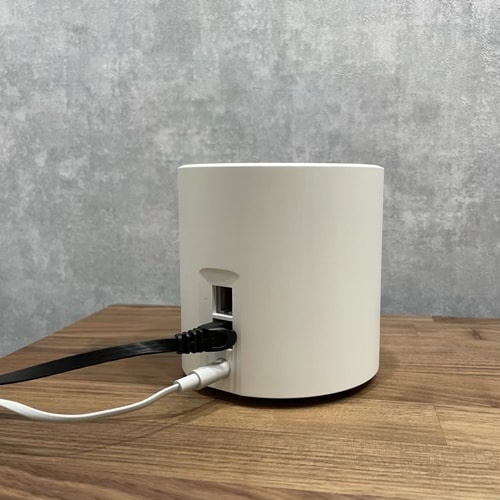
正面には小さくロゴがあり、背面にはLANポート×2と電源ポートがあります。LANに接続する機器が多い人は、スイッチングハブが必須です。
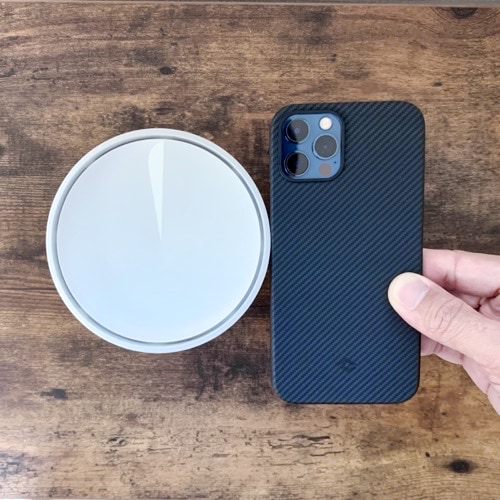
▼上から見るとこんな感じ。

他のDecoシリーズと同じく、上部の蓋が特徴的なデザインになってます。
▼iPhone12 Proと並べるとこんな感じ。
▼背面にはリセットボタンがあります。

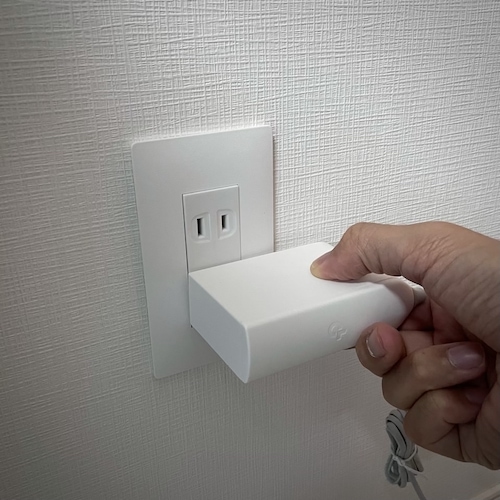
▼LANケーブルと横に大きい電源アダプタが付属します。どちらもケーブルは長め。

LANケーブルは親機となる1台のみに接続します。残りは無線でメッシュを形成するため、LANに制限されず、自由な場所に設置ができます。
▼接続するとこんな感じ。
TP-Link Deco X20 の設定方法
我が家では光回線「NURO光」と契約しており、セットでルーター機能内蔵ONU「HG8045Q」が設置されています。

今回はONUルーターはそのままで、Deco X20をブリッジモードとして設定してみました。
Decoの初期設定は、専用アプリを使って行います。アプリに表示される手順はイラスト付きでわかりやすく、3ステップほどであっさり終わります。
STEP.1 モデムとDecoを接続
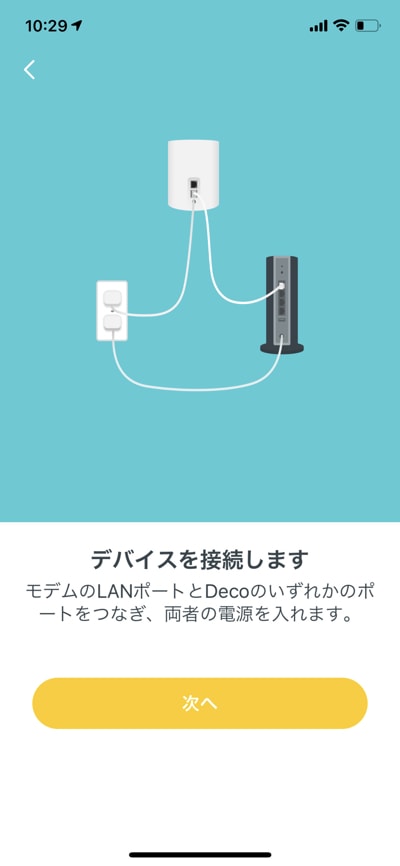

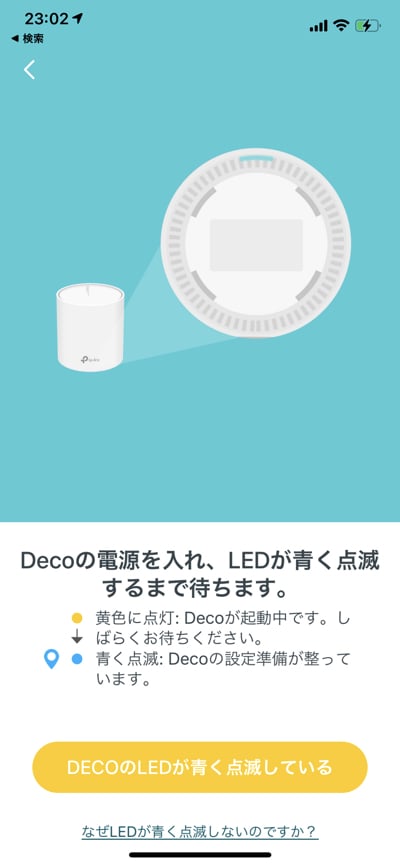
絵の通りに、ONUとDecoを接続しました。
しばらく待つと、DecoのLEDランプが青色になった。これで準備OK

STEP.2 DecoのWi-Fiに接続
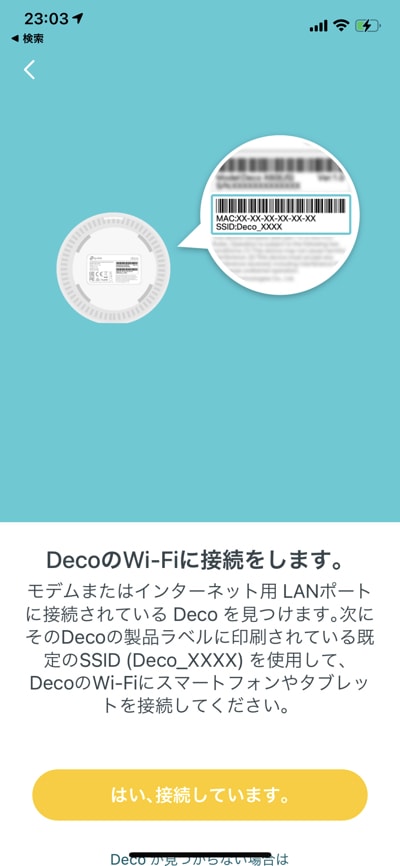
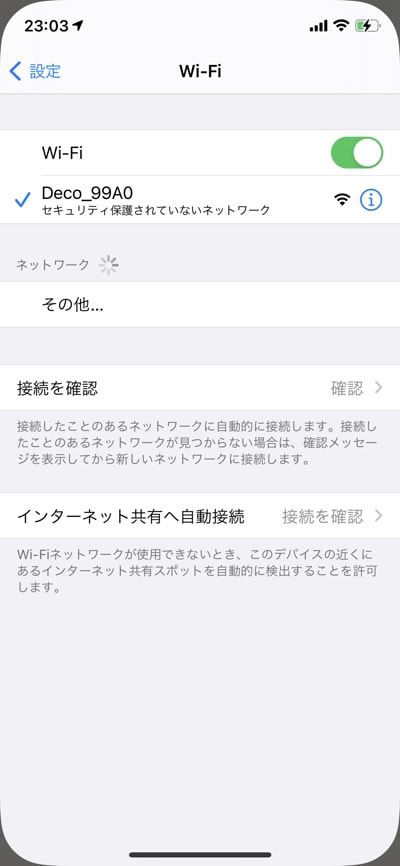
Decoから飛ぶWi-Fiに接続します。
STEP.3 Decoをインターネットに接続
ここは契約してる通信回線ごとに設定が異なります。わからない人は下記が参考なります。
▼NURO光の場合は、動的IPでOK。
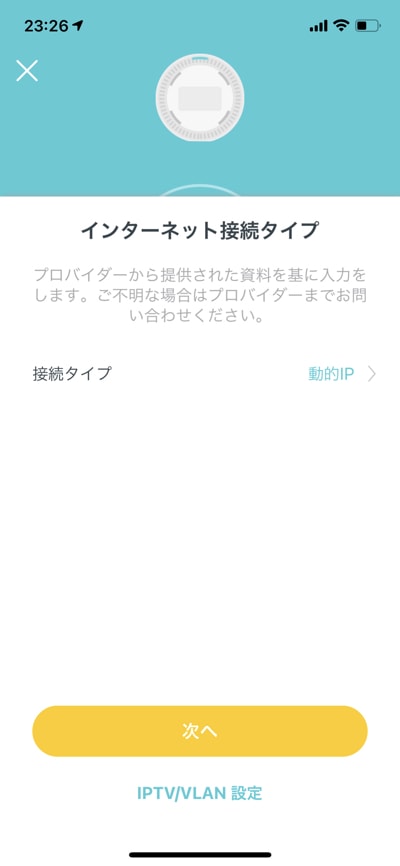
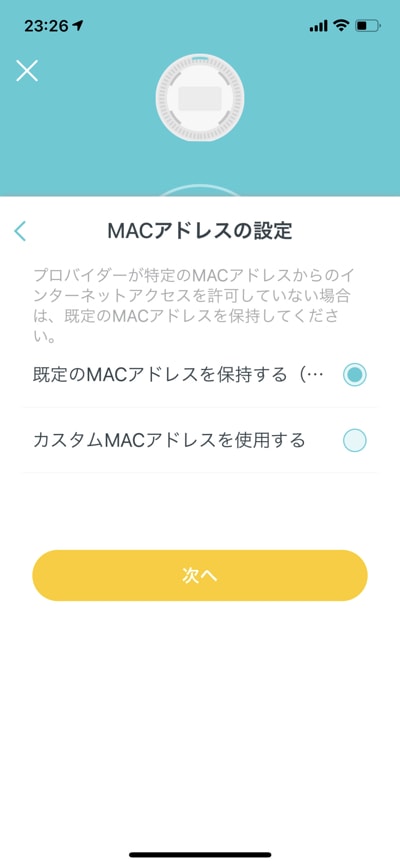
続いて、Wi-Fiネットワークの名前とパスワードを設定すれば、あとはDecoがうまいことやってくれます。
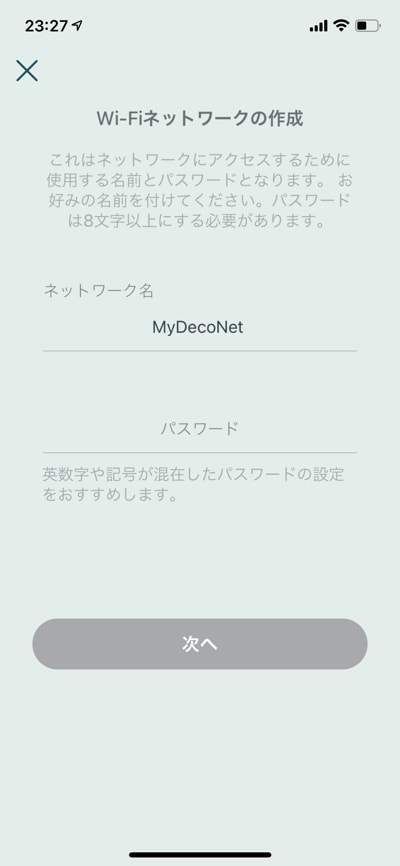
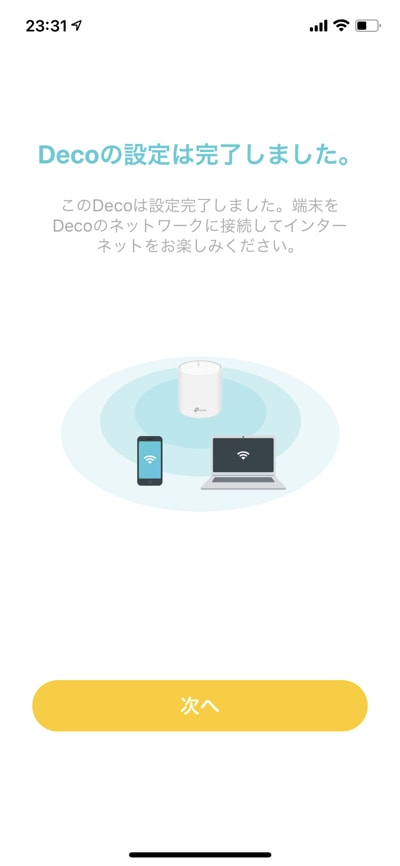

親機となるDecoは光回線を引き込んでいる1Fに設置。続いて、サブ機を2Fと3Fに設置します。
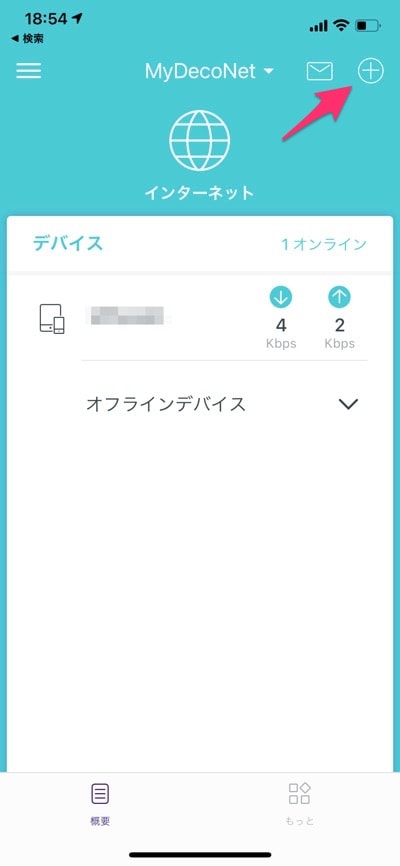

先ほど作成したWi-Fiネットワーク画面の右上から追加できます。また、2台目以降は、LANケーブルの接続は不要で、1台目よりも簡素化されます。
最後に、ブリッジモード(ルーター設定-詳細-動作モード)を設定します。
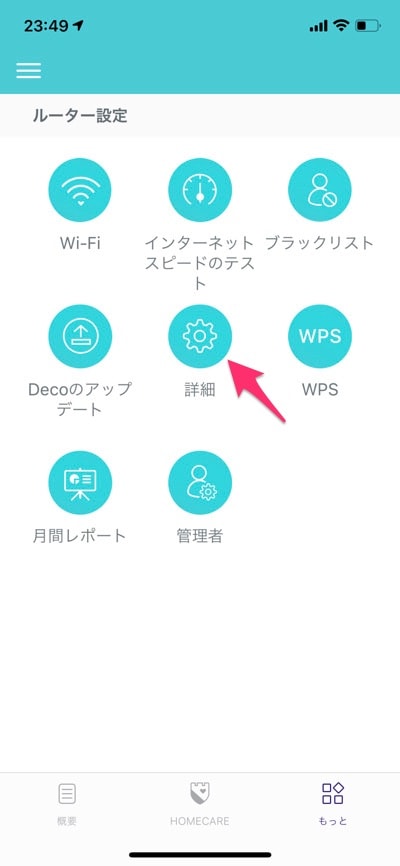
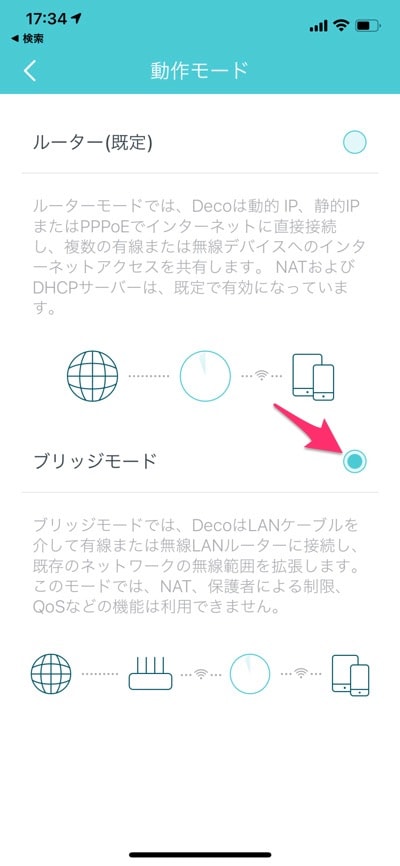
最後にHG8045QのWi-Fi機能をオフにするのも忘れずに。
TP-Link Deco X20を使ってみた感想
小型でシンプルなデザイン
まず良いと思ったのが、デザイン。
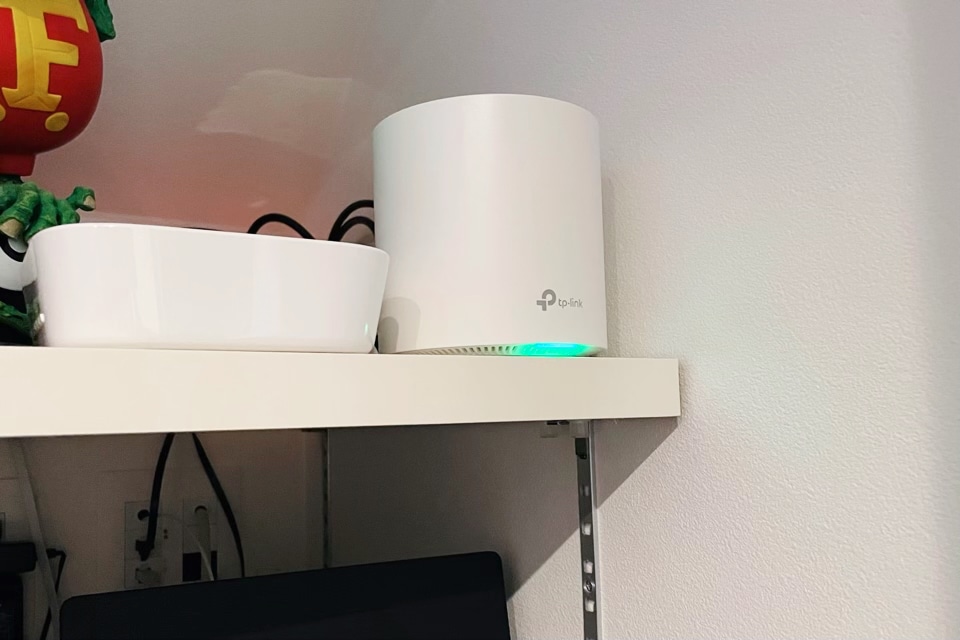
3台設置したが、白を基調としたデザインでどこに置いても違和感がなかった。コンパクトで省スペースなのも嬉しいポイントです。
1F(メイン機)
2F(サブ機)
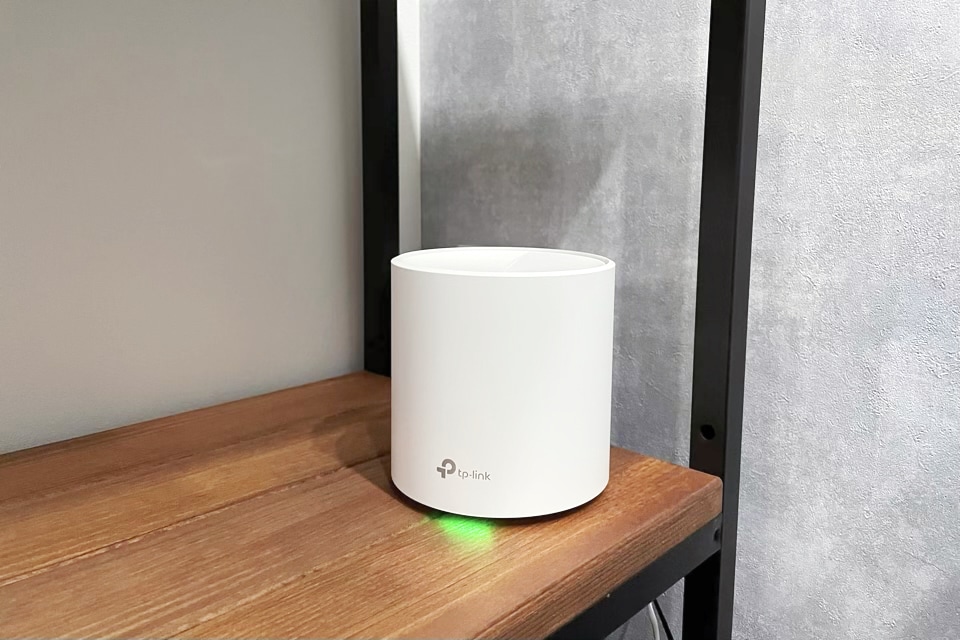
3F(サブ機)

我が家はまだ建って間もないので、置くものの見た目にもこだわりたい。そんな要望にもしっかり応えるルーターです。
爆速ではないが十分な通信速度
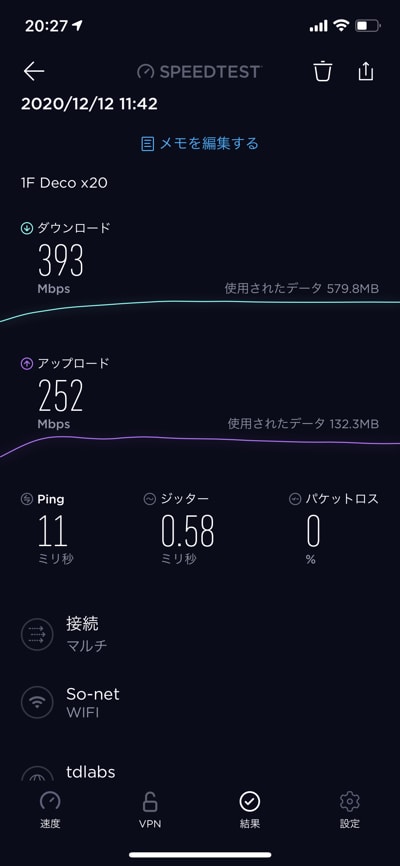
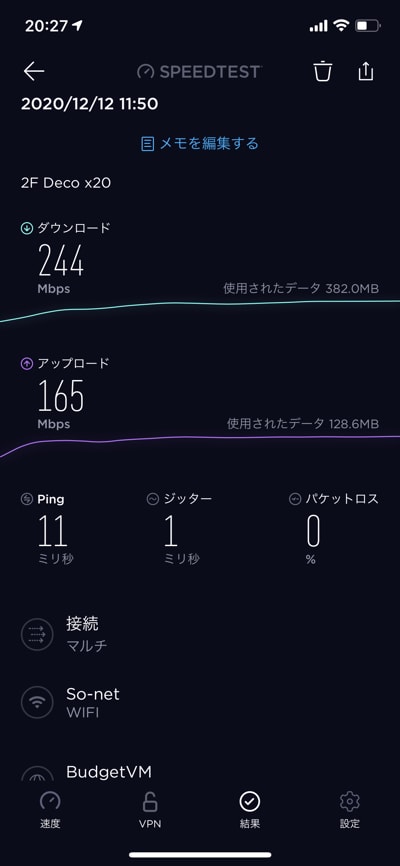
Wi-Fi6対応のiPhone 12 Proで通信速度を計測した結果がこちらになります。
- 1F
- 2F
- 3F
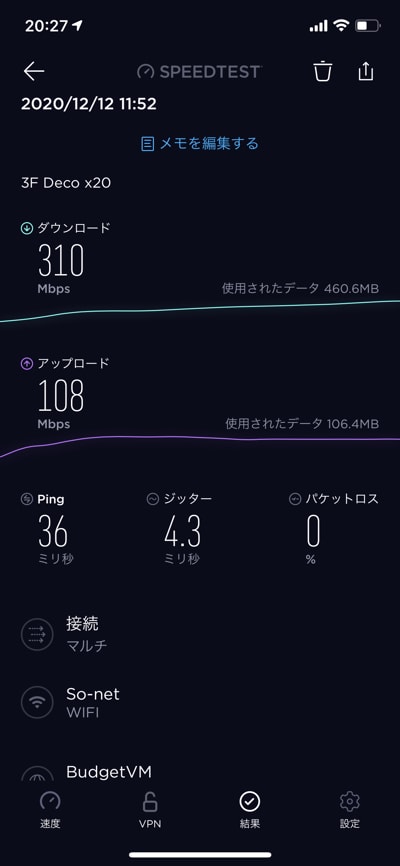
測定結果は参考程度だが、ダウンロードは200〜400Mbps、アプロードは100〜250Mbpsという結果が出た。
我が家では常時30台ほどのIoT機器が稼働しており、1Fにリビング、2Fに書斎と寝室、3Fの屋根裏はシアタールームとして使ってます。そんな環境で、Deco X20を1ヶ月使ってみたが、家のどこにいてもストレスのない通信が可能でした。普段使いで全く文句はありません。
1度だけ通信できない状態になったが、アプリから調子の悪いDecoを特定できて、それを再起動することで問題なく復帰できた。エラー復旧も早く、アプリの使いやすさも問題なし。
シームレスで快適なメッシュWi-Fi
1Fから3FまでノートPCやスマホを持ち運んで使うことも多い。そんな場合でも、接続先を気にせず家のどこでもWi-Fiが使えています。控えめでも、メッシュWi-Fi最高と言いたい。
また、よくあるネットワーク製品の初期設定では、2.4GHzや5GHz帯を意識して設定する必要がある。この場合もメッシュWi-Fiなら、何も考えずに1つの接続先(SSID)を指定すればOK。あとはDecoに任せることができます。
TP-Link Deco X20 まとめ
以上、TP-Link Deco X20について書きました。まとめるとこんな感じ。
良かった点はココ
- 小型でシンプルなデザイン
- 設定が驚くほど簡単
- Wi-Fi6 × メッシュWi-Fi対応
- 1台で約1万円とコスパ最高
- Decoシリーズと併用利用が可能
注意点はココ
- 1人暮らしのワンルームには不向き
Wi-Fi6対応のiPhoneSEやiPhone 12を購入して、初めてのメッシュWi-Fiを考えてる人におすすめのルーターです。


