

どうも、Apple Watch4の購入を機に、サボっていたランニングを再開したCHASUKEです。

CHASUKE
ランニング記録を残すのが楽しくなってきた!
僕が購入したApple Watch4は44mm/GPSモデルです。保存容量は16GBに進化。
https://chasuke.com/wp/applewatch4/
ランニング中に欠かせないのが、音楽ですよね。
Apple Watch4なら音楽の保存容量は十分なので、Apple Watch+Bluetoothイヤホンという軽装備で走ることが可能です。もちろんAirPodsに限らず、どのBluetoothイヤホンでも利用できます!
今回は、Apple Watch単体に音楽を保存して聴く方法を紹介します。Apple Watchランナーに少しでも参考になあれば光栄です。
それでは行ってみましょう。
Apple Watch単体で音楽を聴く方法
手順は、ざっくり以下の通りです。
- iTunes(PC)でプライリストを作成
- PCからiPhoneに音楽を保存
- iPhoneからApple Watchに音楽を保存
- Bluetoothイヤホンで再生
iTunes(PC)でプライリストを作成
Apple Watchに音楽を入れるには、iPhoneのミュージックアプリに「アルバム」もしくは「プレイリスト」を作成する必要があります。
▼プレイリストを作成するとこんな感じ。最終的にプレイリスト画像もApple Watchに追加されるので付けておくのがおすすめ。

新規プリレリストは「すべてのプレイリスト」を右クリックすると作成できます。

CHASUKE
安室ちゃん、アリアナグランデのプレイリストを作成♪
PCからiPhoneに音楽を保存
作成したプレイリストをiPhoneのミュージックアプリに保存(同期とも言う)します。
▼iPhoneをPCと接続して、先ほど作成したプレイリストをドラッグ&ドロップします。

▼iPhoneデバイス内にプレイリストが追加されたのを確認して、上のiPhoneアイコンをクリックします。
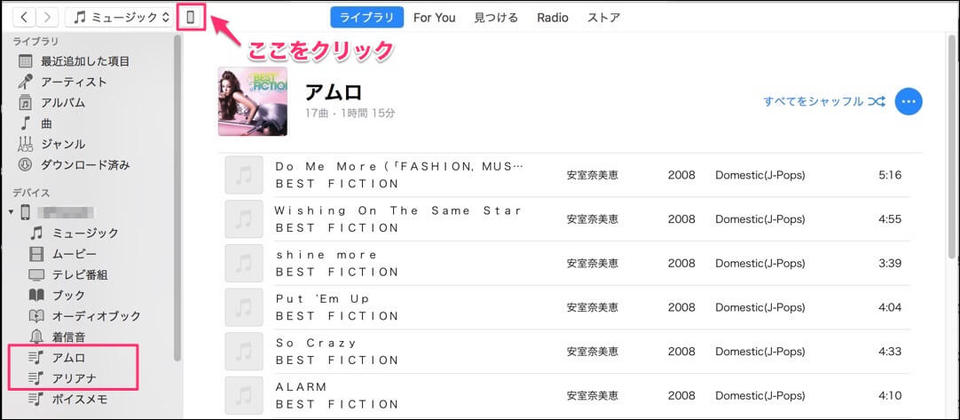
▼ミュージックから追加したプレイリストをチェックして、適用します。

しばらく待っていると、同期が完了します。
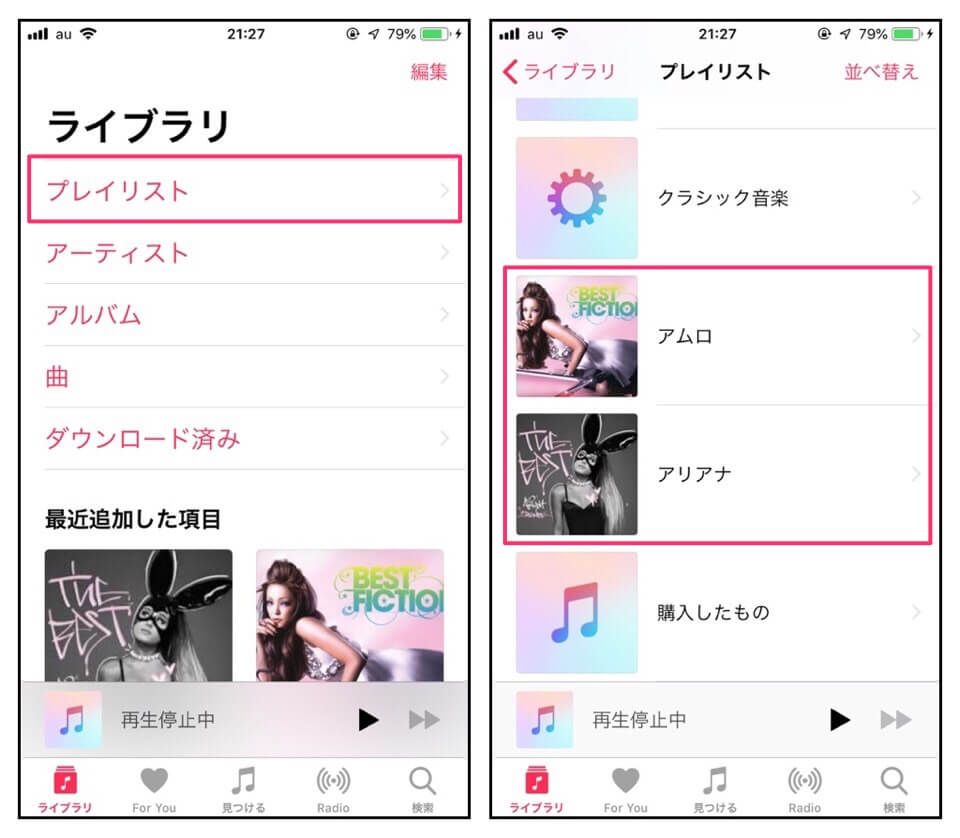
▼iPhoneのミュージックアプリにプレイリストに追加されているはずです。
iPhoneからApple Watchに音楽を保存
さて、いよいよApple Watchに保存(同期とも言う)していきます。
▼iPhoneのWatchアプリを開いて、ミュージックを追加します。

しかし、ミュージックを追加して、いくら待っていても同期されません。
▼Apple Watchを充電すると同期が開始します。

これ、まぁまぁ時間がかかりますよ。
Bluetoothイヤホンで再生
Apple Watch単体に音楽を保存できました。
AirPodsなどの各種Bluetoothイヤホンと接続して、直接Apple Watchから再生します。
事前にApple Watchの設定からBluetooth機器をペアリングさせておきます。

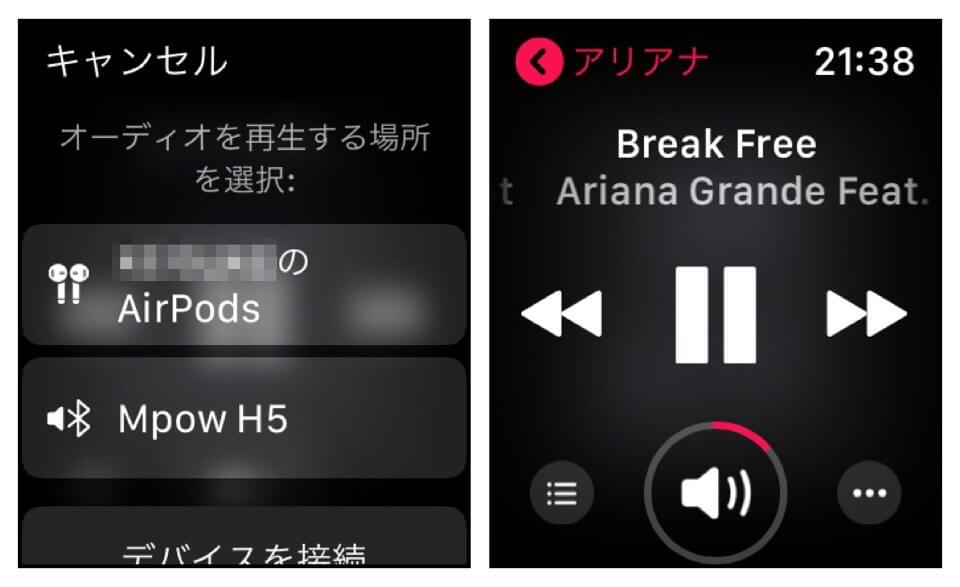
これで、Apple Watchのミュージックアプリから再生が可能です。

作成したプレイリストがちゃんと画像付きで追加されてますねー♪
▼再生デバイスを選ぶと、音楽が再生されます!
最後に
Apple Watch単体に音楽を追加して、Bluetooth機器で再生してみました。
なかなか面倒ですよねw
だが、これでApple Watch+Bluetoothイヤホンという軽装備で、音楽を聴きながらのランニングで、記録もばっちり取れます。
Apple Watchランナーに少しでも参考になれば幸いです。
ちなみに、我が家の玄関カギはQrio Lockでスマート化しています。
https://chasuke.com/wp/qriolock/
最近のアップデートからApple Watch単体で玄関の施錠・解錠ができるようになり、とっても身軽です♪
それではまた。

