

どうも、CHASUKEです。
iPhoneやiPad、Androidアプリを使って、DVDをワイヤレス再生できる『DVDミレル』を購入してみました。
最近は映画やドラマがネット配信され、DVDをレンタルする機会は格段に減った。僕も観たい映画があれば、ひとまずアマゾンビデオを検索する。だが、お気に入りの映画、学習教材D、結婚式等の記念DVDなど手元で大事にしてるDVDも少なくない。

正直、使用頻度は低いと思いつつも、スマホ・ダブレットをDVDプレーヤー化し、いつでもどこでもDVD再生できる点に魅力に感じました。さらに寝室で愛用してる照明プロジェクター『popIn Aladdin』に対応したのが決め手に。
それでは、DVDミレルの使い方や、出来る事・使ってみた感想を紹介してみます。
DVDミレルとは
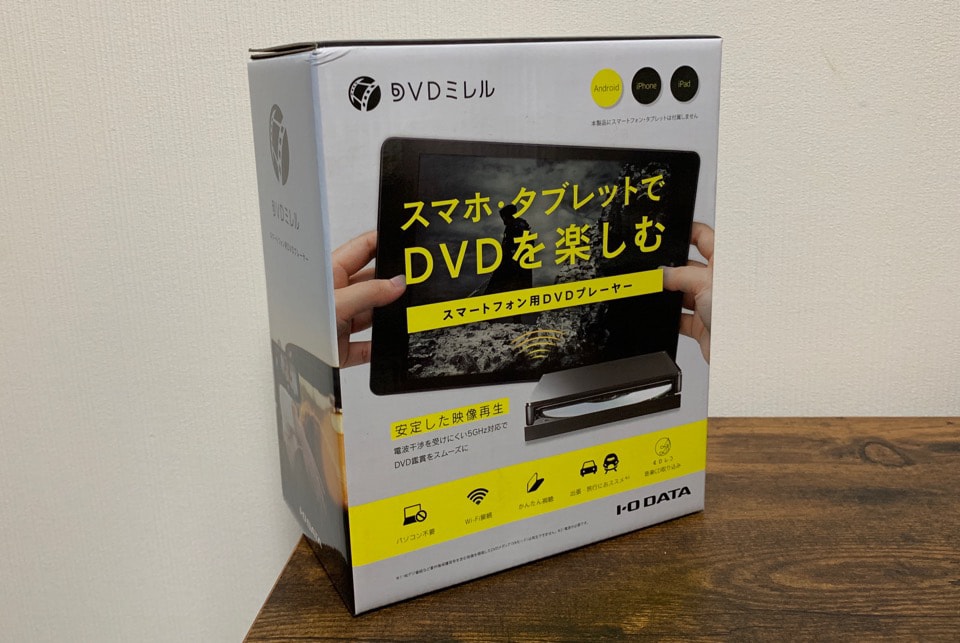
『DVDミレル』は、スマホ・タブレット専用のDVDプレーヤーです。
DVDミレルとケーブル接続は不要で、ワイヤレスにDVDを再生できます。Wi-Fiルーターを経由せず直接通信するため、無線アクセスポイントがない場所でも利用できる優れもの。
僕が購入したのは現時点最新の「DVRP-W8AI2」(2017年11月発売)です。旧モデル「DVRP-W8AI」もAmazonで購入できますが、通信規格IEEE 802.11ac対応し、通信性能が格段にアップしているので購入するなら新モデルがおすすめ。


▼こちらがDVDミレル本体

サイズは「約14.5 × 16.8 × 1.9 cm」で、重さは「約430g」となっています。よくあるUSBドライブと比較するとやや大きめだが、ポータブルDVDプレーヤーよりは小さい。僕が普段使ってるバッグにも収まるサイズなのが嬉しい。
▼読み込み可能なメディアは以下の通り。
- CD-ROM
- 音楽用CD-R
- 音楽用CD-RW
- DVD-R
- DVD-RW
Blu-ray(ブルーレイ)は読めません。
DVDミレルには、DVD以外にCDの曲取り込みができる「CDレコ」の機能が搭載されているため、音楽用CDが読み込めます。最近のノートPCはドライブ無しの薄型が主流なので、1台あると安心かも。

▼本体は充電式ではなく、付属のACアダプタで電源をとります。
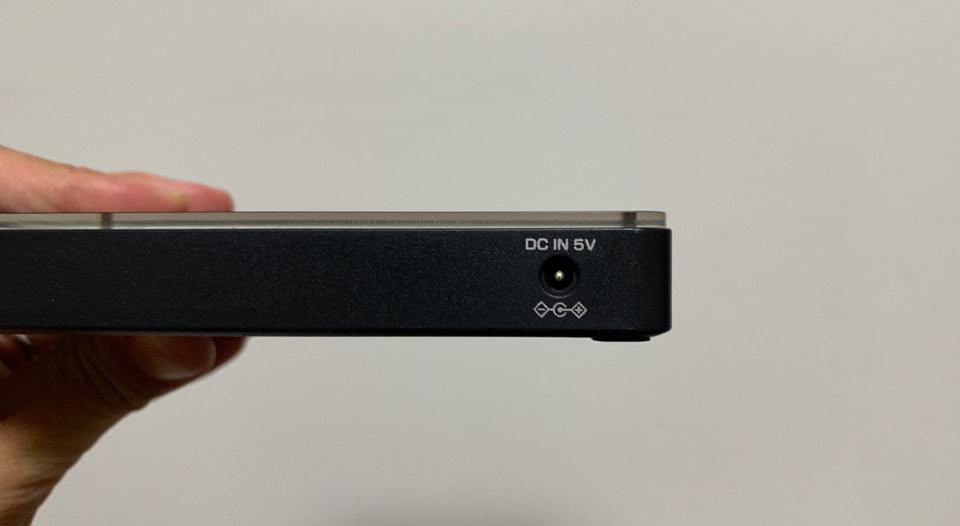
「せっかく無線で映像飛ばせるのに勿体ない..」という声が聞こえてきそうですが、ACアダプタの代わりに、5V2A以上出力のモバイルバッテリーが使えます。これは良いですねー。

モバイルバッテリー用の接続ケーブル(20cm)が同封されています。僕は用途が合わなかったので1mのものを使ってます。Amazonで別売りしてました。「接続ケーブル ISCB-CD100K」はこちら。
ちなみに、僕が使ってるモバイルバッテリーは、最近お気に入りの「cheero Power Plus 5 10000mAh」です。品質・性能ともにコスパ良くおすすめです。

【レビュー】DVDミレルを使ってみた
実際に使ってみた感想を書いていきますね。
設定はDVDミレルに繋ぐだけ
DVD再生する手順が簡単。ここではiPhone XSを例にして、手順を実施していきます。
step
1アプリをインストール(初回のみ)
専用アプリをインストールします。



アプリを起動して、30桁のシリアル番号を間違いのないよう入力します。

シリアル番号は「ご利用ガイド」の表紙に記載されてます
step
2DVDミレルの電源ON

DVDミレルには電源スイッチはありません。電源ケーブルを接続すれば、起動します。
再生したいDVDをセットすると「キュルキュル、キュッキュ」と読み込む音が鳴り始めます。
step
3DVDミレルのWi-Fiに接続
電源を入ると、DVDミレルからWi-Fiが飛ぶので、iPhoneの設定で接続先を5GHz帯の「IO-mireru-5G-xxxxx」にします。
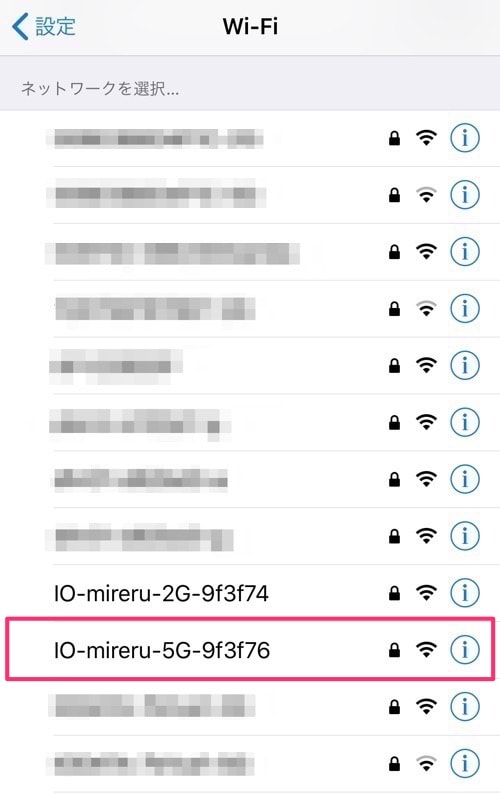
Wi-FiパスワードはDVDミレル本体の裏側に記載があります。
「インターネット未接続」と表示されますが、そのままでOK
もしも、接続出来ない場合は、DVDミレルの裏側の帯域切替「屋内モード」となっているのを確認しましょう。

屋内モードでは5GHz帯と2.4GHz帯の両方、屋外モードでは2.4GHz帯のみ利用できます。近くで使うなら電波干渉に強く速度が早い5GHz帯の利用がおすすめです。
step
4アプリからDVD視聴
さぁ、これで準備はOKです。
アプリを起動すれば、この通り、DVDドライブを認識しているはずです。
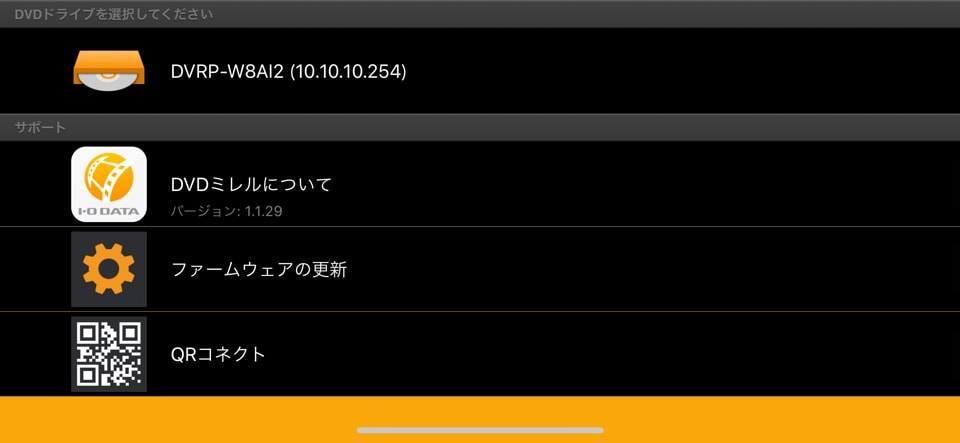
表示されたDVDドライブを選べば、再生されます。
もしも、DVDドライブが表示されない場合は、画面更新やWi-Fi接続先を試してみましょう
屋内モード(5GHz)の映像は綺麗かつスムーズ
お気に入りのサーフDVDを再生してみました。
再生画面はこんな感じ。(※操作メニューはしばらくすると消える)
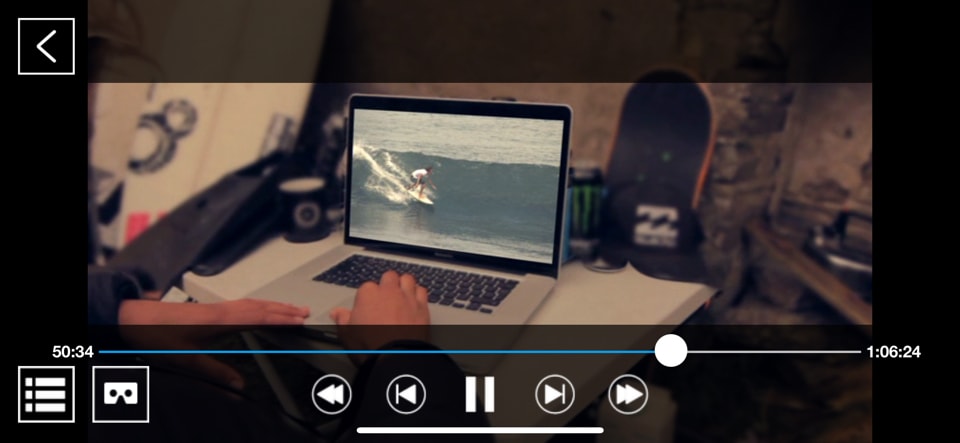
さすがは5GHz(11ac)
不安だったカクツキは全然無く、綺麗かつスムーズに再生されます。iPad(第6世代)でも再生しましたが、結果は同じで問題無しでした。
操作パネルから、任意位置から再生、チャプター変更、10秒戻し、60秒進むなどの操作が可能。ハコスコモードでの表示もできます。
また停止状態から再生する際は、レジューム機能で前回位置から再生できるのも嬉しい。
屋外モード(2.4GHz帯)の映像はややカクツキ有り
屋外でDVDミレルを利用する場合は、2.4GHz帯を利用します。
屋外でも普通に5GHz帯の接続は行えますが、禁止されてます
綺麗でスムーズに再生できた5GHz帯に対し、2.4GHz帯でもiPhoneXSならば同程度の映像で再生できました。しかしながら、iPad(第6世代)で再生し、しばらくするとカクツキが見られました。
環境とタイミングにもよるため、毎回同じ結果になるとは言い難いので参考程度ですが、やはり屋外モードは通信が弱いですね。こうなったら、一度停止し再生し直すとカクツキは解消されます。
DVDを停止操作しないと挙動が不安定になる
ずーっと読み込み中になって、全然再生されないやつ。
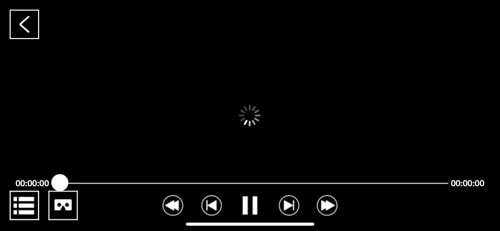
使い始めは頻繁にこの事象が発生し、「初期不良じゃん、全然使えん」とイラついたのだが、これは僕の使用方法に問題がありました。
ちゃんとDVD再生を停止しないと挙動がおかしくなります。
最初のうちはこれに気付かず、結構悩まされました。
▼左上の戻ボタンでDVDを停止してから電源OFF、DVD差替えすることで挙動がおかしくなることは無くなった。

もし、この状態になってしまったら、DVDミレルの電源をOFF→ONにし、再度Wi-Fi接続すれば直ります。
DVD再生中でも電話やメールは受け取れる
機器同士をWi-Fiで繋ぐので「DVD再生中はメールや電話が受けれないのでは?」と不安だったのですが、結果的には問題なしでした。
DVD再生中に、通常の電話、LINE電話の2パターンを試しましたが、ちゃんと着信画面に切り替わりました。
DVD再生中であっても電話やメールは受け取れます。
これ大事。
popIn AladdinでDVDが見れるように!
地デジ放送が視聴できるプロジェクター『popIn Aladdin』ですが、DVDミレルと組み合わせれば、DVD再生が可能になります。
popIn Aladdinアプリから「DVDミレル」をインストールして利用します。
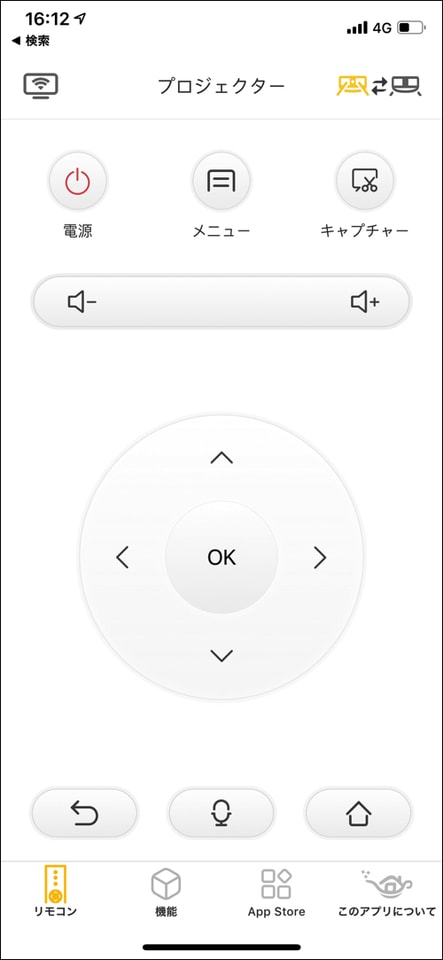

アプリのインストール後は、iPhoneで行った手順と同様です。
▼popIn AladdinのWi-Fi接続をDVDミレルに変更し、アプリからDVD再生できます。

▼結婚式の時に友人に撮影してもらった大事なDVD。暗い部屋のプロジェクターで見るとまた違う良さがある。
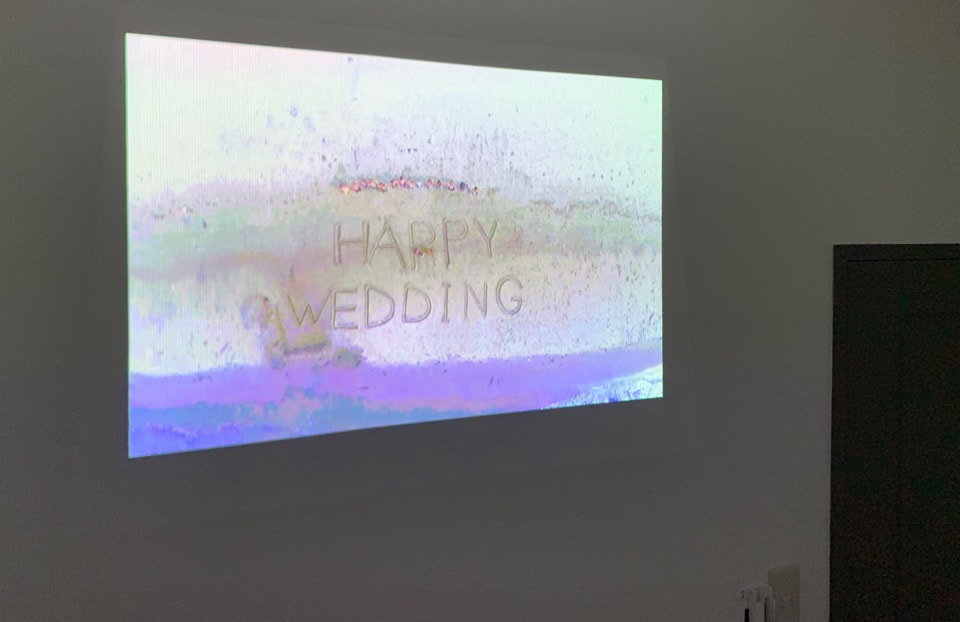
お気に入りのDVDとか、20本くらいあるのですが、プロジェクターから垂れ流しできるようになったのは嬉しい。
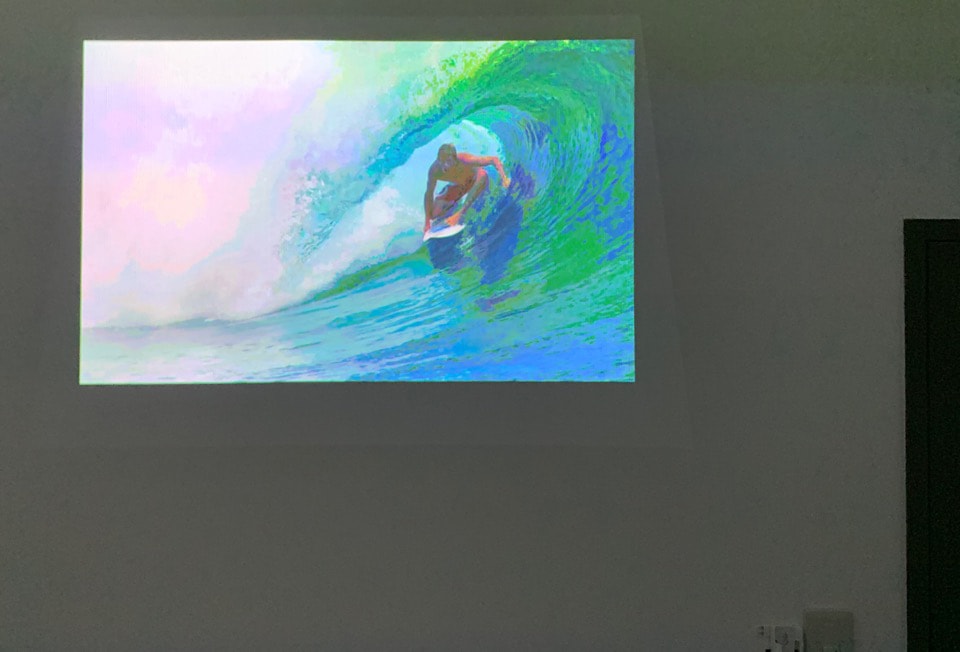
プロジェクター利用なので5GHz帯のWi-Fiが使えます。こちらも綺麗に投影されています。
スマートコンセントと相性がいいかも
僕の場合は、DVDミレルを持ち運んで利用する機会が多いのですが、自宅メインの据え置きで使うならスマートコンセントと組み合わせて使うのが便利です。
DVDミレルは、電源ケーブルを抜かないと電源OFFとならない。移動してケーブルを抜くのは面倒ですが、スマートコンセントを使えば、スマホから電源OFFが可能になります。これは相性が良さそうだ。
DVD見終わって、そのままスマホから電源OFF。また見たくなったら、スマホから電源ON。とってもスマートです。
-


日本仕様のスマートコンセントで扇風機を音声操作してみた!!
続きを見る
最後に
popIn Aladdiniに対応の「DVDミレル」を購入してみました。
屋内であれば映像も綺麗で問題なく使えます。そんなに使用頻度の高いアイテムではないですが、これ1台持っている幅が広がります。利用する目的は人それぞれだと思いますが、僕的には買って満足な製品でした。
こんな方におすすめ
- スマホ・タブレットでDVDが観たい
- 外出先でDVDが観たい
- popIn AladdinでDVDが観たい

また、DVDミレルはCDの曲をスマホに取り込める「CDレコ」の機能も搭載されてます。こちらの機能を目的に購入する人も多いようです。1台2役なので、お得ですねー。
それではまた。

